Dieser Artikel gibt Ihnen einen Überblick über die Mitarbeitendenliste und erklärt ihre verschiedenen Funktionen.
Die Personalliste ist ein zentraler Ort, an dem Sie alle Mitarbeitenden in Ihrem Unternehmen und deren Details aufrufen können. Sie können die Liste so anpassen, dass die für Sie relevanten Informationen auf einen Blick angezeigt werden. Außerdem können Sie bestimmte Ansichten speichern, sodass Sie sie mit nur einem Klick erneut aufrufen können.
Sie können schnell Mitarbeitendeninformationen aus der Personalliste bearbeiten, Änderungen planen und Änderungen gesammelt vornehmen.
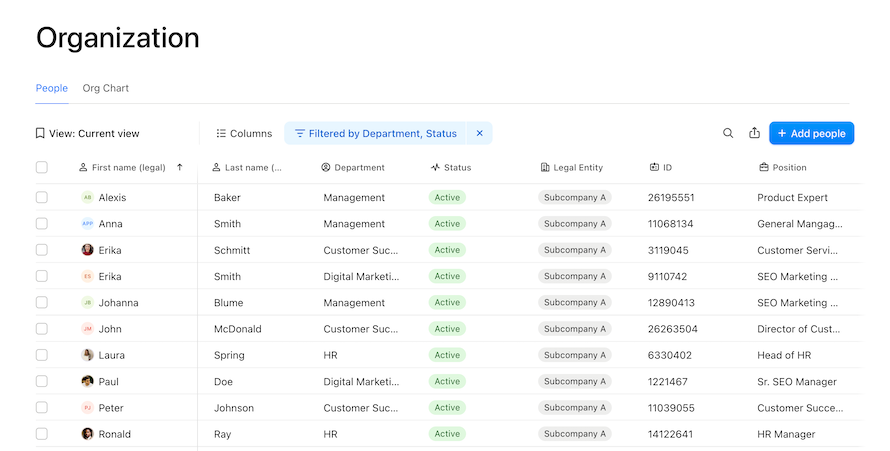
Auf die Personalliste zugreifen
Um auf die Personalliste zuzugreifen, gehen Sie zu Unternehmen > Personalliste.
Die Personalliste ist für alle Mitarbeitenden abrufbar, aber Mitarbeitende können nur andere Mitarbeitende und Daten anzeigen, auf die sie aufgrund ihrer Berechtigungen Zugriff haben.
Mitarbeitende nach Status anzeigen
Standardmäßig können Mitarbeitende Personen mit dem Status Aktiv in der Personalliste anzeigen. Um Personen mit dem Status Onboarding, Auszeit oder Inaktiv anzuzeigen, benötigen Mitarbeitende Ansichtsrechte für den Profilabschnitt, der das Attribut Status enthält.
Tipp:
Mitarbeitende können nur die Profildaten anzeigen, zu deren Ansicht sie aufgrund ihrer Rolle berechtigt sind. Wenn ein Mitarbeiter keine Abschnittsberechtigungen hat, kann er keine Personen in der Personalliste anzeigen, auch keine aktiven.
Individualisierung
Spalten hinzufügen oder entfernen
Die in der Personalliste angezeigten Mitarbeitendendaten sind in Spalten angeordnet. Sie können die Liste Ihren Bedürfnissen entsprechend anpassen, indem Sie Spalten hinzufügen, entfernen und neu anordnen.
Sie können Ihrer Ansicht bis zu 25 Spalten hinzufügen. Wenn Sie die Personalliste exportieren, können Sie Ihrer Exportdatei weitere Spalten hinzufügen.
Gehen Sie folgendermaßen vor, um Spalten hinzuzufügen oder zu entfernen:
- Navigieren Sie zu Unternehmen > Personalliste.
- Klicken Sie auf den Reiter Spalten . Eine Liste der Attribute wird angezeigt.
- Klicken Sie auf das Schaltersymbol rechts neben einem Attribut, um es zur Listenansicht hinzuzufügen. Ordnen Sie die Spalten mithilfe des Drag-and-Drop-Symbols nach Ihren Wünschen an.
Die Ansicht enthält jetzt nur noch die Spalten, die Sie ausgewählt haben.
Spalten anpassen
Die erste Spalte ist standardmäßig eingefroren und bleibt sichtbar, wenn Sie durch die Liste scrollen. Daher empfehlen wir Ihnen, das Attribut Vorname oder Nachname als erste Spalte festzulegen.
Sie können die Spaltenbreite an den Text anpassen. Bewegen Sie den Mauszeiger oben in der Liste zwischen die Namen von zwei Spalten, bis ein Symbol angezeigt wird.
Filter anwenden
Mit Hilfe der Filterfunktion können Sie die Liste anhand der von Ihnen definierten Kriterien eingrenzen. Sie können Filterregeln kombinieren, um die Informationen weiter einzugrenzen.
Gehen Sie folgendermaßen vor, um Filter anzuwenden:
- Navigieren Sie zu Unternehmen > Personalliste.
- Klicken Sie auf den Reiter Filter oder eine Spaltenüberschrift.
- Definieren Sie Ihre Regeln, z. B. „Standort enthält Berlin“. Sie können mehrere Regeln hinzufügen.
Sie sehen alle Mitarbeitenden, deren Reiter Persönliche Informationen die ausgewählten Attributwerte enthält. Um die Filter zurückzusetzen, klicken Sie auf das X-Symbol rechts neben dem Reiter Filter.
Filteroptionen
Sie können die Informationen in der Personalliste anhand aller Attribute filtern. Dies gilt sowohl für Systemattribute als auch für individuelle Attribute. Auf diese Weise können Sie Ihre Informationen detaillierter filtern. Sie können nur nach Attributen filtern, die derzeit in der Personallistenansicht hinzugefügt sind.
Für jedes Attribut können Sie auch aus verschiedenen Bedingungen auswählen. Welche Bedingungen verfügbar sind, hängt vom Attributstyp ab.
Beispiel:
Filtern Sie nach allen Mitarbeitenden mit einem Anstelldatum, das innerhalb eines bestimmten Datumsbereichs liegt.
▶︎ Attribut: Anstelldatum
▶︎ Attributstyp: Datum
▶︎ Bedingung: Ist innerhalb des Bereichs
In der folgenden Tabelle finden Sie einen Überblick über die jeweils verfügbaren Bedingungen für jeden Attributstyp.
| Attributsdatentyp | Verfügbare Bedingungen |
| Allgemein (Textfeld) |
|
| Liste mit Optionen |
|
| Beziehung |
|
| Mehrfachauswahl |
|
| Datum |
|
| Link |
|
| Zahl (Ganzzahl) |
|
| Zahl (bis zu zwei Nachkommastellen) |
|
Ansicht sortieren
Klicken Sie auf die jeweilige Spaltenüberschrift, und wählen Sie aus, ob in aufsteigender oder absteigender Reihenfolge sortiert werden soll. Je nach Attribut werden die Daten alphabetisch, numerisch oder chronologisch sortiert.
Nach Mitarbeiter oder Attribut suchen
Um nach einem Mitarbeiter zu suchen, verwenden Sie die Suchleiste oben rechts auf der Seite.
Sie können auch die Suchleiste verwenden, um einen bestimmten Attributwert zu finden. Um beispielsweise alle Mitarbeitenden mit der Position „Buchhaltung“ zu sehen, geben Sie „Buchhaltung“ in die Suchleiste ein.
Hinweise:
▶︎ Ihren Mitarbeitenden werden nur Suchergebnisse für die Mitarbeitenden angezeigt, für deren öffentliche Profile sie Ansichtsberechtigung haben (und deren Status Aktiv lautet).
▶︎ Sie können nur nach Attributwerten suchen, die Ihrer aktuellen Ansicht hinzugefügt wurden. Sie müssen beispielsweise die Spalte Position hinzufügen, wenn Sie auf der Grundlage der Position suchen möchten.
▶︎ Sie können nur nach Attributen vom Typ Text und Zahl suchen.
Gespeicherte Ansichten
Gespeicherte Ansicht erstellen
Sie können eine bestimmte Ansicht der Mitarbeitendenliste speichern. So können Sie bei Bedarf dorthin zurückkehren. Sie können bis zu 20 Personallistenansichten speichern.
Führen Sie die folgenden Schritte aus, um eine gespeicherte Ansicht zu erstellen:
- Navigieren Sie zu Unternehmen > Personalliste.
- Richten Sie die Personallistenansicht ein, die Sie speichern möchten. Fügen Sie Spalten hinzu, und wenden Sie Filter und Sortierungen an.
- Klicken Sie links auf den Reiter Ansichten.
- Klicken Sie auf Aktuelle Ansicht speichern.
- Geben Sie Ihrer Ansicht einen Namen, und speichern Sie sie.
Standardansicht festlegen
Admins können auch eine Standardansicht festlegen. Standardansichten werden unter Berücksichtigung der spezifischen Berechtigungen auf die Listen aller Mitarbeitenden angewendet.
So legen Sie eine Standardansicht fest:
- Konfigurieren Sie die Ansicht, die Sie als Standard festlegen möchten. Fügen Sie Spalten, Filter und Sortierungen hinzu.
- Navigieren Sie zum Reiter Ansichten und dann zu Standardansichten.
- Klicken Sie auf das Symbol mit den drei Punkten neben Standard.
- Wählen Sie Als Standardansicht festlegen.
Mitarbeitenden wird jetzt die Standardansicht angezeigt, wenn sie die Personalliste öffnen. Sie können auch weiterhin individuelle Ansichten erstellen.
Gespeicherte Ansicht verwalten
Nachdem Sie eine gespeicherte Ansicht erstellt haben, können Sie sie im Reiter Ansichten verwalten. Klicken Sie auf das Symbol mit den drei Punkten rechts neben dem Namen der Ansicht für folgende Optionen:
- Änderungen an der Ansicht speichern (siehe Abschnitt unten)
- Ansicht kopieren
- Link zur Ansicht kopieren
- Ansicht umbenennen
- Ansicht löschen
Gespeicherte Ansicht bearbeiten
Um eine gespeicherte Ansicht zu bearbeiten, gehen Sie folgendermaßen vor:
- Setzen Sie die Spalten und Filter nach Bedarf zurück. Speichern Sie Ihre Änderungen.
- Bewegen Sie im Reiter Ansichten den Mauszeiger über den Namen der gespeicherten Ansicht, und klicken Sie auf das angezeigte Symbol mit den drei Punkten.
- Klicken Sie auf Änderungen speichern, um die Ansicht zu aktualisieren.
Optionen zum Teilen
Personallistenansicht exportieren
Um eine bestimmte Personallistenansicht zu exportieren, benötigen Sie Berechtigungen für den Datenexport. Sie können nur Daten exportieren, auf die Sie Zugriff haben.
Befolgen Sie diese Schritte:
- Navigieren Sie zu Unternehmen > Personalliste.
- Klicken Sie oben rechts auf das Freigabe-Symbol und dann auf Exportieren.
- Wählen Sie das Dateiformat, den Filter und die Spalten aus, die Sie exportieren möchten.
▶︎ Aktuelle Ansicht bedeutet, dass Sie die Filtereinstellungen aus Ihrer aktuellen Ansicht anwenden.
▶︎ Alle Mitarbeitenden bedeutet alle Mitarbeitenden, unabhängig von der aktuellen Filtereinstellung in Ihrer Ansicht. - Klicken Sie auf Exportieren, um Ihre Ansicht in Ihren Browser zu exportieren.
Tipp:
Sie können bestimmte Mitarbeitende exportieren, indem Sie die Kontrollkästchen neben den jeweiligen Namen aktivieren.
URL kopieren
Mit dieser Funktion können Sie die URL der Personallistenansicht kopieren. Die Filterdetails werden in der URL gespeichert.
Sie können diese URL als Favorit in Ihrem Browser speichern oder sie anderen Mitarbeitenden senden. Sie können dann die kopierte URL öffnen und die freigegebene Ansicht entsprechend ihrer Berechtigungen anzeigen.
Mitarbeitendenprofile exportieren
Sie können die Daten aus Mitarbeitendenprofilen für einen oder mehrere Mitarbeitende aus der Personalliste exportieren. Dadurch wird eine Datei mit den spezifischen Attributen erstellt, die Sie ausgewählt haben.
- Navigieren Sie zu Unternehmen > Personalliste.
- Wählen Sie den Mitarbeiter aus, indem Sie das Kontrollkästchen links neben seinem Namen ankreuzen.
- Klicken Sie im Menü oben auf das Drei-Punkte-Symbol.
- Klicken Sie auf Exportieren.
- Wählen Sie Ihr bevorzugtes Dateiformat (CSV oder Excel).
- Wählen Sie die Attribute aus, die Sie in den Export aufnehmen möchten.
- Klicken Sie auf Exportieren, um die Datei zu exportieren.
Mitarbeitendendaten verwalten
Sie können die Daten mehrerer Mitarbeitender bearbeiten und Massenaktionen direkt in der Personalliste durchführen. Diese Funktion ist nützlich, wenn Sie die Attribute mehrerer Mitarbeitender gleichzeitig bearbeiten oder mehrere Einladungen oder Onboarding-Aufgaben versenden möchten.
Gehen Sie folgendermaßen vor, um für mehrere Mitarbeitende auf einmal die Daten zu bearbeiten oder eine Aktion auszuführen:
- Navigieren Sie zu Unternehmen > Personalliste.
- Aktivieren Sie die Checkbox links neben den Namen der entsprechenden Mitarbeitenden.
- Wählen Sie die Aktion, die Sie ausführen möchten, in der Menüleiste aus. Um alle Mitarbeitenden in einer bestimmten Abteilung oder einem bestimmten Team zu bearbeiten, filtern Sie danach, und wählen Sie alle aus.
- Folgen Sie den Anweisungen auf dem Bildschirm, um die Aktion abzuschließen.
Tipp:
Wenn Sie grundlegende Informationen im Profil eines einzelnen Mitarbeiters ändern möchten, lesen Sie den Abschnitt unten über die Bearbeitung eines Mitarbeitendenprofils.
Massenaktionen, die über die Menüleiste verfügbar sind
Die folgende Tabelle zeigt die in der Menüleiste verfügbaren Aktionen.
| Artikel | Mögliche Aktionen |
| Profile bearbeiten |
Bearbeiten Sie Informationen für mehrere Mitarbeitendenprofile gleichzeitig. Sie können das Attribut auswählen, das Sie ändern möchten, z. B. „Standort“, und den neuen Wert für dieses Attribut festlegen, z. B. „Berlin“. Sie können auch das Datum festlegen, an dem die Änderung wirksam wird. Dabei kann ein vergangenes oder zukünftiges Datum handeln, einschließlich des jeweiligen Anstelldatums der einzelnen Mitarbeitenden. Hinweise: |
| Zeitrichtlinien bearbeiten |
Sie können Folgendes tun:
|
| Dokumente erstellen | Erstellen Sie Dokumente für mehrere Mitarbeitende, z. B. Arbeitsverträge oder Abwesenheitsnachweise. Sie können vorhandene Vorlagen verwenden und Variablen einfügen, um die Dokumente anzupassen. |
| Einladungen senden | E-Mail-Einladungen an Mitarbeitende für den Zugriff auf Personio. Hier können Sie auch den Einladungsstatus von Mitarbeitenden anzeigen. |
| Mitarbeitende zu einer Rolle hinzufügen | Fügen Sie Mitarbeitende zu einer Rolle hinzu. |
| Mitarbeitende aus einer Rolle entfernen | Entfernen Sie Mitarbeitende aus einer Rolle. |
| On-/Offboarding-Vorlagen zuweisen | Weisen Sie Mitarbeitenden Onboarding- oder Offboarding-Vorlagen zu. Sie müssen ein Anstelldatum eingeben, bevor Sie eine Onboarding-Vorlage zuweisen können. Sie müssen ein Austrittsdatum eingeben, bevor Sie eine Offboarding-Vorlage zuweisen können. |
| On-/Offboarding abschließen | Schließen Sie On- oder Offboarding-Aufgaben ab. |
| Exportieren | Exportieren Sie Profildaten für ausgewählte Mitarbeitende. Sie können wählen, welche Attribute in die Exportdatei aufgenommen werden sollen, und das Dateiformat auswählen. |
| Profile löschen |
Löschen Sie das Profil eines Mitarbeiters. Als zusätzliche Sicherheitsebene müssen Sie zudem LÖSCHEN in das entsprechende Feld eingeben. Hierbei handelt es sich um eine dauerhafte Aktion, die nicht rückgängig gemacht werden kann. Wenn Sie das Profil einer mitarbeitenden Person löschen, werden auch alle ihre Daten und Dokumente gelöscht. |
Mitarbeitendenprofil in der Personalliste bearbeiten
Mit dieser Funktion können Sie mehrere Attribute für einen einzelnen Mitarbeiter gleichzeitig bearbeiten. So bearbeiten Sie das Profil eines Mitarbeiters:
- Navigieren Sie zu Unternehmen > Personalliste.
- Fahren Sie mit dem Mauszeiger über den Namen der mitarbeitenden Person und klicken Sie auf den angezeigten Button. Dadurch öffnet sich ein Seiteneinschub, der die Informationen des Mitarbeiters enthält.
- Um Informationen zu bearbeiten, klicken Sie auf die Attributwerte, die Sie ändern möchten, z. B. den Standort.
- Legen Sie das Datum fest, ab dem die Änderung wirksam wird. Dabei kann es sich um ein Datum in der Vergangenheit oder in der Zukunft handeln.
- Speichern Sie Ihre Änderungen.
Tipp:
Sie können eine Attributänderung in der Zukunft terminieren, indem Sie das Wirksamkeitsdatum hinzufügen. Es ist auch möglich, Attributwerte zurückzudatieren, z. B. auf das Anstelldatum eines Mitarbeiters oder den Beginn des aktuellen Monats.
Neuen Mitarbeitende aus der Personalliste hinzufügen
Sie können neue Mitarbeitende aus der Personalliste hinzufügen. Gehen Sie dazu wie folgt vor:
- Navigieren Sie zu Unternehmen > Personalliste.
- Klicken Sie auf Personen hinzufügen oben rechts auf der Seite.
- Geben Sie die Personaldaten und -informationen des neuen Mitarbeiters in die entsprechenden Felder ein. Aktivieren Sie bei Bedarf den Schalter Konto erstellen und einladen im Abschnitt Personaldaten.
- Weisen Sie relevante Vorlagen zu, z. B. Abwesenheitsrichtlinien, Onboarding-Vorlagen und Arbeitszeitmodelle (einschließlich ihres Gültigkeitsdatums).
- Klicken Sie auf Person hinzufügen.
Hinweis:
Um neue Mitarbeitende hinzuzufügen, benötigen Sie das Zugriffsrecht Neuen Mitarbeiter hinzufügen.